Applibot Advent Calendar 2025 の1日目の記事です。
この記事では、Unity 6.3から追加されたSprite Atlas Analyzerの機能と使い方について紹介します。
はじめに
Sprite Atlasは、2Dの描画パフォーマンスを最適化するために必須の機能です。
しかし、プロジェクトが大規模になるにつれてSprite Atlasの数が増えると、それぞれのAtlasが効率的にパッキングされているか、メモリを無駄遣いしていないかを正確に把握するのが困難になります。
こうした問題を効率的に検出するために、Unity 6.3から「Sprite Atlas Analyzer」というツールがUnity公式パッケージとして提供されるようになります。
Sprite Atlas Analyzerとは
Sprite Atlas Analyzerは、プロジェクト内のSprite Atlasを解析してその問題を報告するツールで、2D Tooling パッケージの1ツールとして提供されています。
例えば、以下のような問題を検出できます。
- 同じスプライトが複数のAtlasに含まれている
- Atlasのテクスチャ領域に無駄な空き領域が多い
- ソーステクスチャが圧縮済みで、二重圧縮による品質劣化が起きている
こうした問題を手動で確認するのは、プロジェクトで管理するSprite Atlasの数が増えるにつれて困難になりますが、Sprite Atlas Analyzerを使うことで効率的に検出できます。
このツールの主な特徴として、6種類のビルトインレポートが用意されており、特にカスタマイズせずともSprite Atlasの使用状況をさまざまな観点から分析できます。
また、カスタムレポートやカスタムデータソースを実装することで、プロジェクト固有の分析も可能です。
インストール方法
先述の通り、Sprite Atlas Analyzerは2D Toolingというパッケージをインストールすることで利用できます。
- Window > Package Management > Package Manager を開く
- Unity Registry を選択
- 2D Tooling パッケージを検索してインストール
ドキュメントでは上記のように記載されていましたが、著者が試した 2025/11/30 時点では、上記の方法でインストールできませんでした。 (正確には、2D ToolingというパッケージがUnity Registryに見つかりませんでした。)
上記でインストールできない場合、下記の方法でもインストールできます。
1. Package Managerからパッケージ名を指定してインストール
- Window > Package Manager を開く
- 左上の + ボタンをクリックし、Add package by name… を選択
- 以下の情報を入力して Add をクリック
- Name:
com.unity.2d.tooling - Version:
1.0.0- 省略してもOK
- Name:
2. manifest.json にパッケージ名を記載してインストール
Packages/manifest.json を開き、dependencies に以下を追加します。
{
  "dependencies": {
    "com.unity.2d.tooling": "1.0.0"
  }
}
使い方
Sprite Atlas Analyzerを起動するには、Window > Analysis > Sprite Atlas Analyzer を選択します。下図のようなウインドウが表示されます。
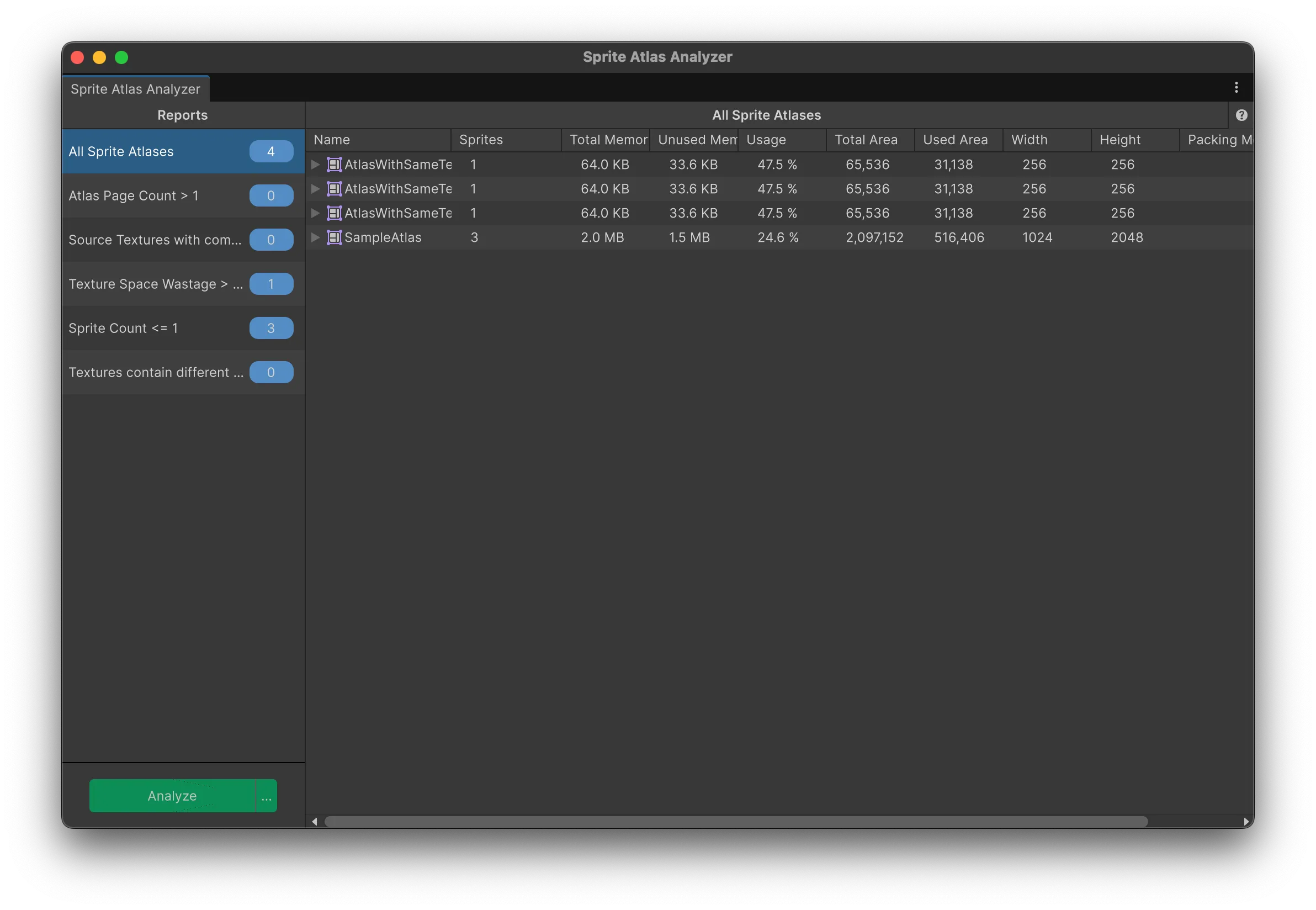
ウィンドウが開いたら、左下の Analyze ボタンをクリックすることで、プロジェクト内のSprite Atlasの分析が開始されます。分析が完了すると、画面右側にレポートが表示されます。
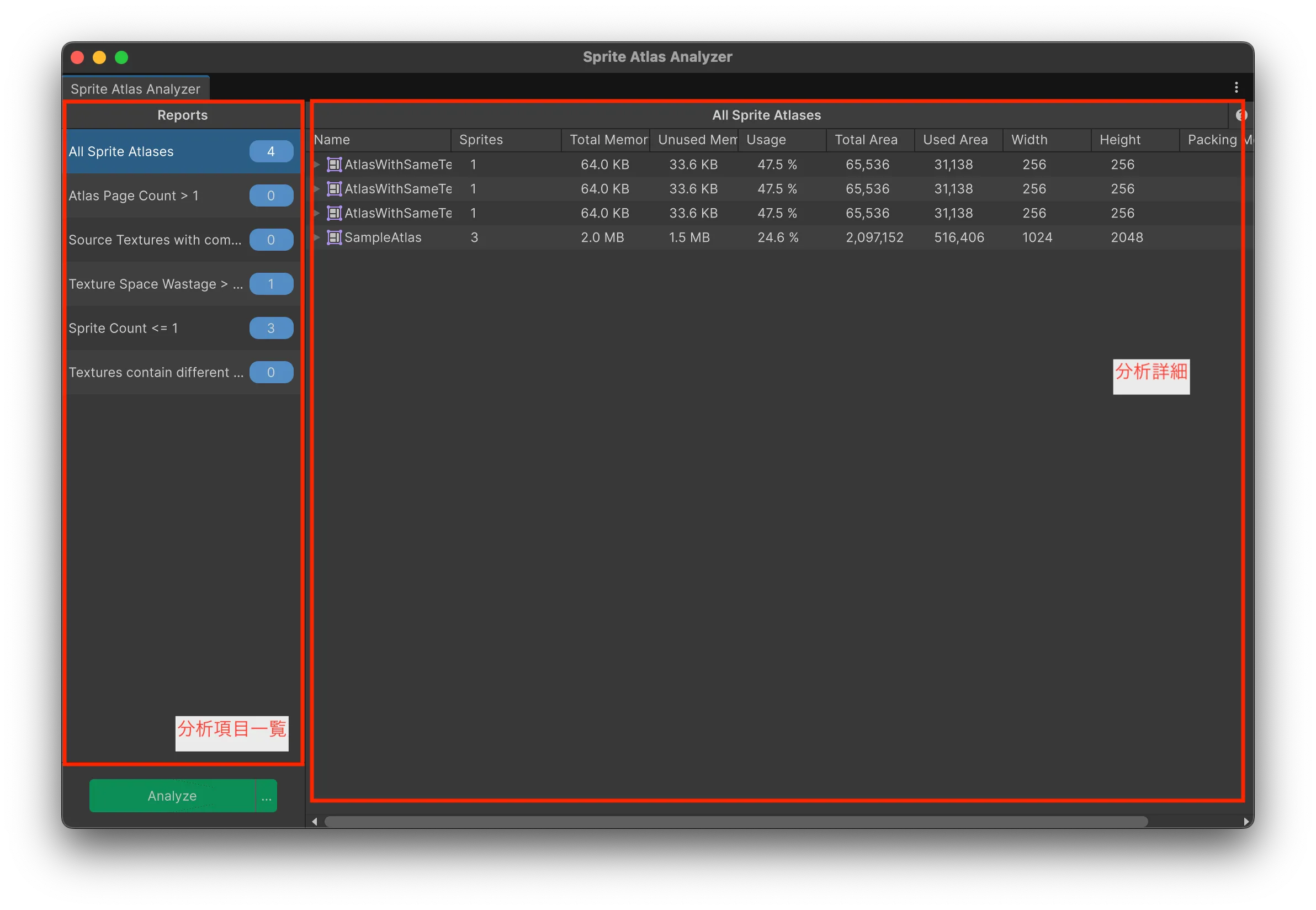
上図に示す通り、Sprite Atlas Analyzerウインドウは、左ペインに分析項目の一覧が表示され、右ペインには選択した分析項目の詳細情報が表示されます。
データソースの設定
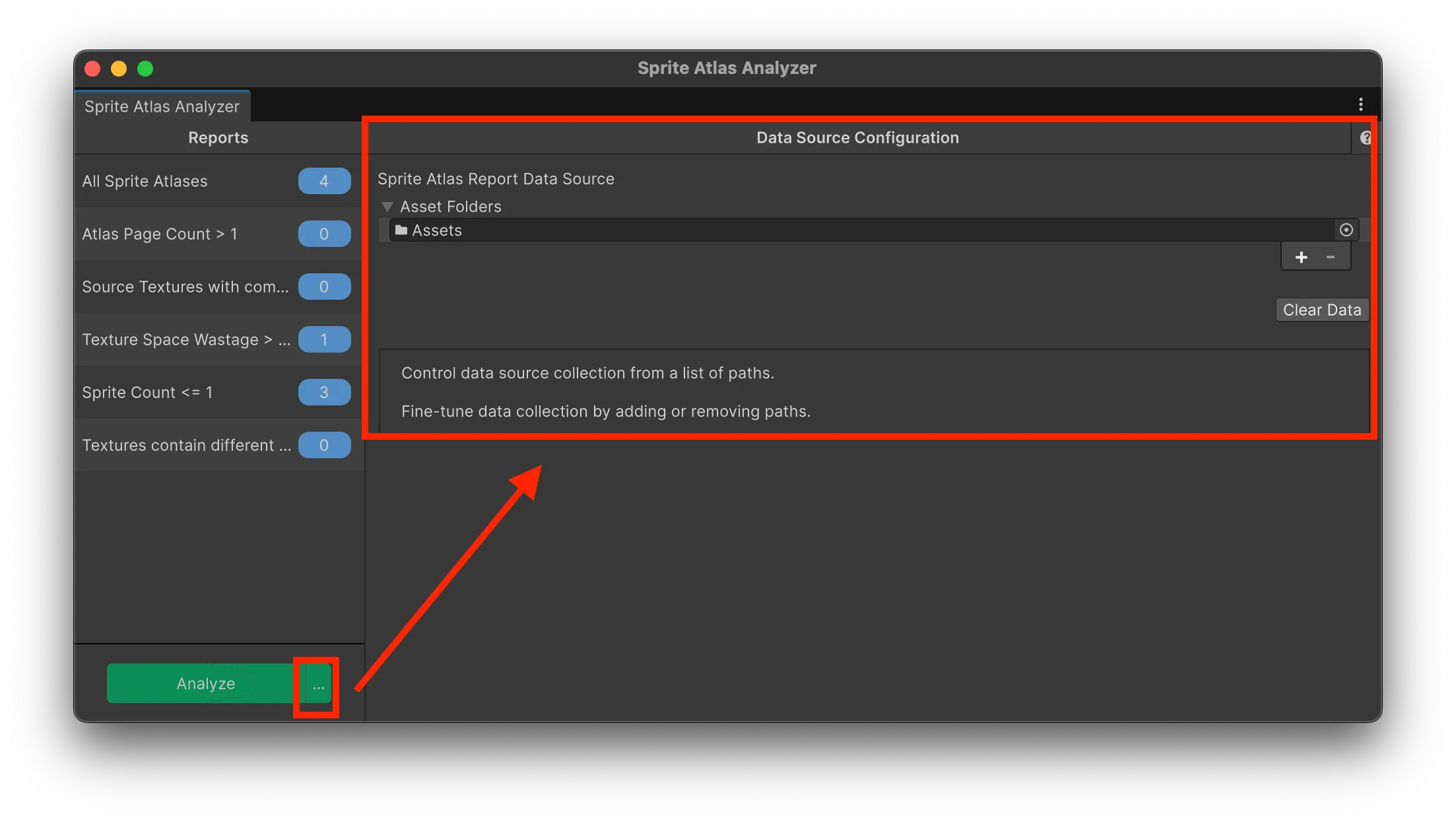
下図のように Analyze ボタン右側の … ボタンから Data Source Configuration パネルを開くと、分析対象のフォルダパスを追加・削除できます。特定のフォルダのみを分析対象としたい場合に便利です。
ビルトインレポート
Sprite Atlas Analyzerには、以下の6種類のビルトインレポートが用意されています。
All Sprite Atlases
下図に示すように、Sprite Atlasの詳細情報をテーブル形式で表示します。
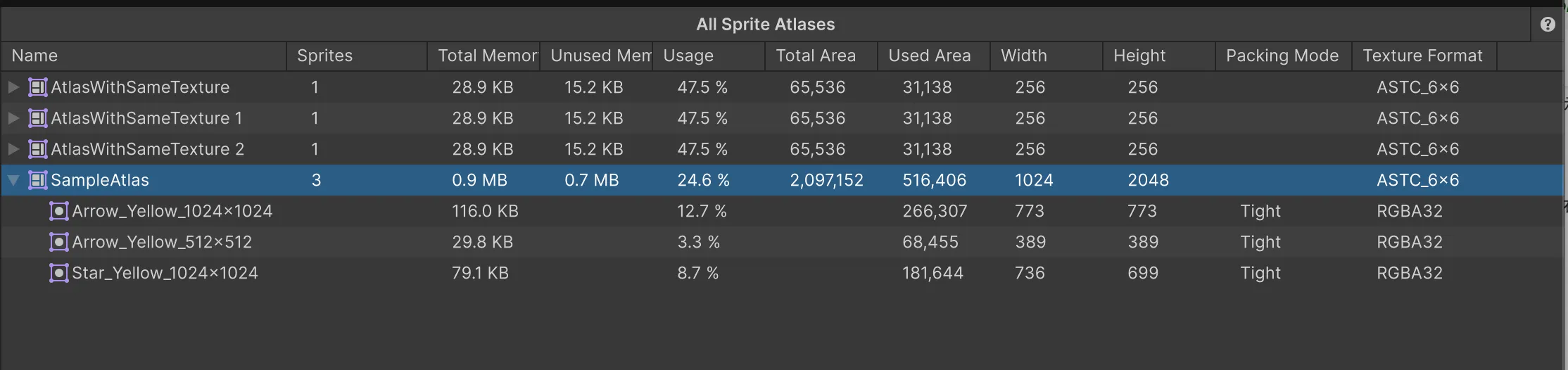
表示される項目は下記の通りです。
| カラム | 説明 |
|---|---|
| Name | Sprite AtlasまたはSpriteの名前 |
| Sprites | Sprite Atlas内のSprite数 |
| Total Memory | ランタイムメモリ使用量 |
| Unused Memory | 未使用メモリ量 |
| Usage | Spriteパッキングに使用されているテクスチャ領域の割合 |
| Total Area | テクスチャの総面積 |
| Used Area | Spriteパッキングに使用されている面積 |
| Width | テクスチャの幅 |
| Height | テクスチャの高さ |
| Packing Mode | Spriteのパッキングモード |
| Texture Format | テクスチャフォーマット |
それぞれのSprite Atlasの左側の三角ボタンをクリックすることで、そのSprite Atlasに含まれるSprite情報(Sprite名・テクスチャのメモリ量・Atlas中のメモリ量の割合・テクスチャサイズ・テクスチャフォーマットなど)を確認できます。 また、Sprite AtlasやSpriteを選択すると、エディター上で選択アセット扱いになるため、プロジェクトビュー上でフォーカスされたり、インスペクタービューで情報を確認できます。
ちなみに、Texture Format などの項目は、現在のエディターのプラットフォーム におけるフォーマットが表示されます。
Atlas Page Count
設定した閾値以上のページ数を持つSprite Atlasを検出します。
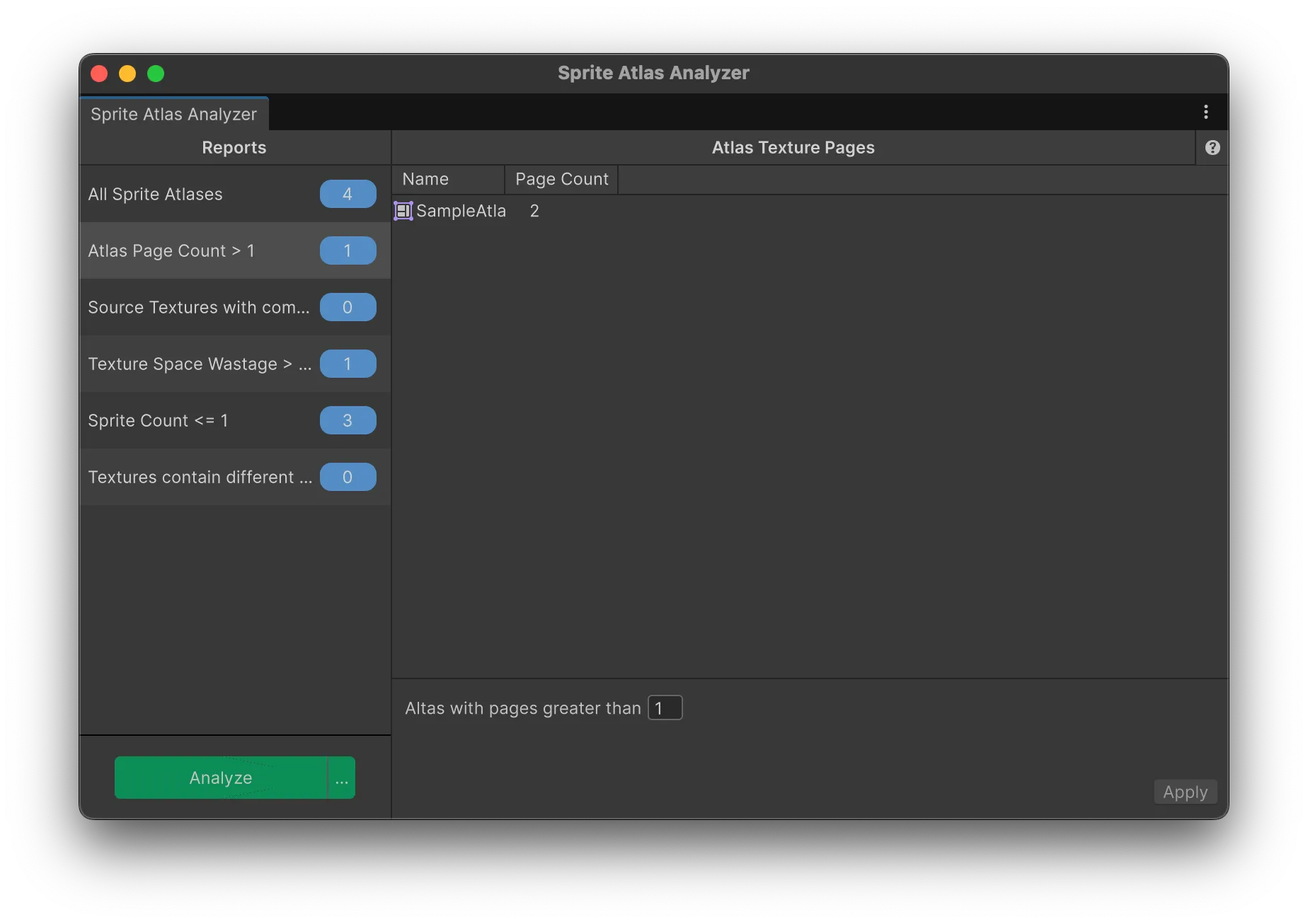
上図の画面右下の「Atlas with pages greater than XXX」の「XXX」でページ数を設定できます。
Unityは同じテクスチャページを共有するSpriteのみバッチ処理できるため、複数ページにまたがるAtlasはパフォーマンス問題の原因となりえます。
Source Textures with Compression
Sprite Atlasにパッキングされる前にすでに圧縮されているソーステクスチャを検出します。
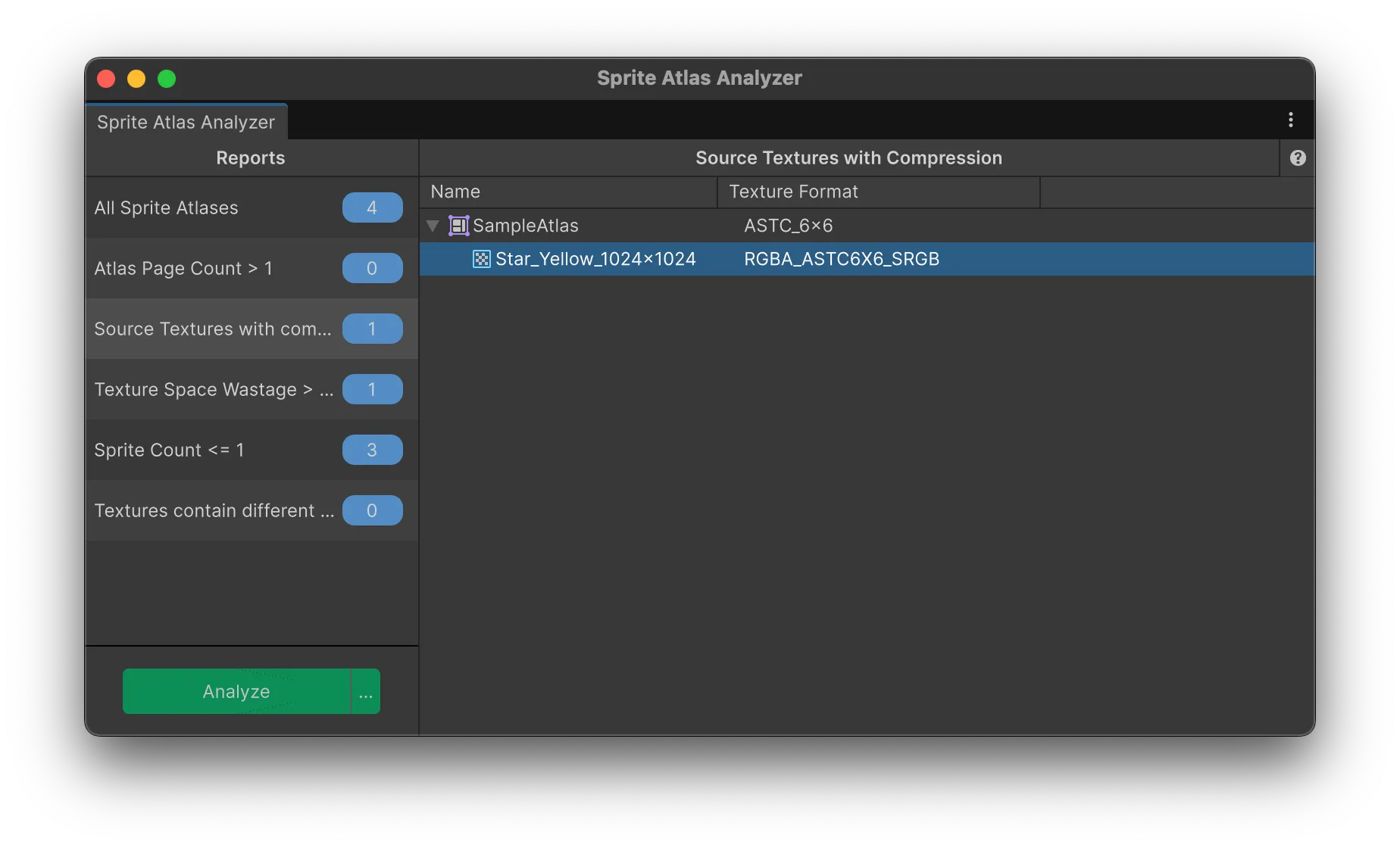
上図では、Star_Yellow_1024x1024 というAtlasを、RGB(A) Compressed ASTC 6x6 block で圧縮した上で、さらにSprite Atlasの方も RGB(A) Compressed ASTC 6x6 block で圧縮しています。
ソーステクスチャがパッキング前に圧縮されていると、Sprite Atlasにパッキングされる際に二重圧縮となり、テクスチャ品質が劣化する可能性があります。
Texture Space Wastage
設定した閾値(KB単位)以上の未使用領域(ここで未使用領域とは、ピクセルの色が透明な箇所)を持つSprite Atlasを検出します。
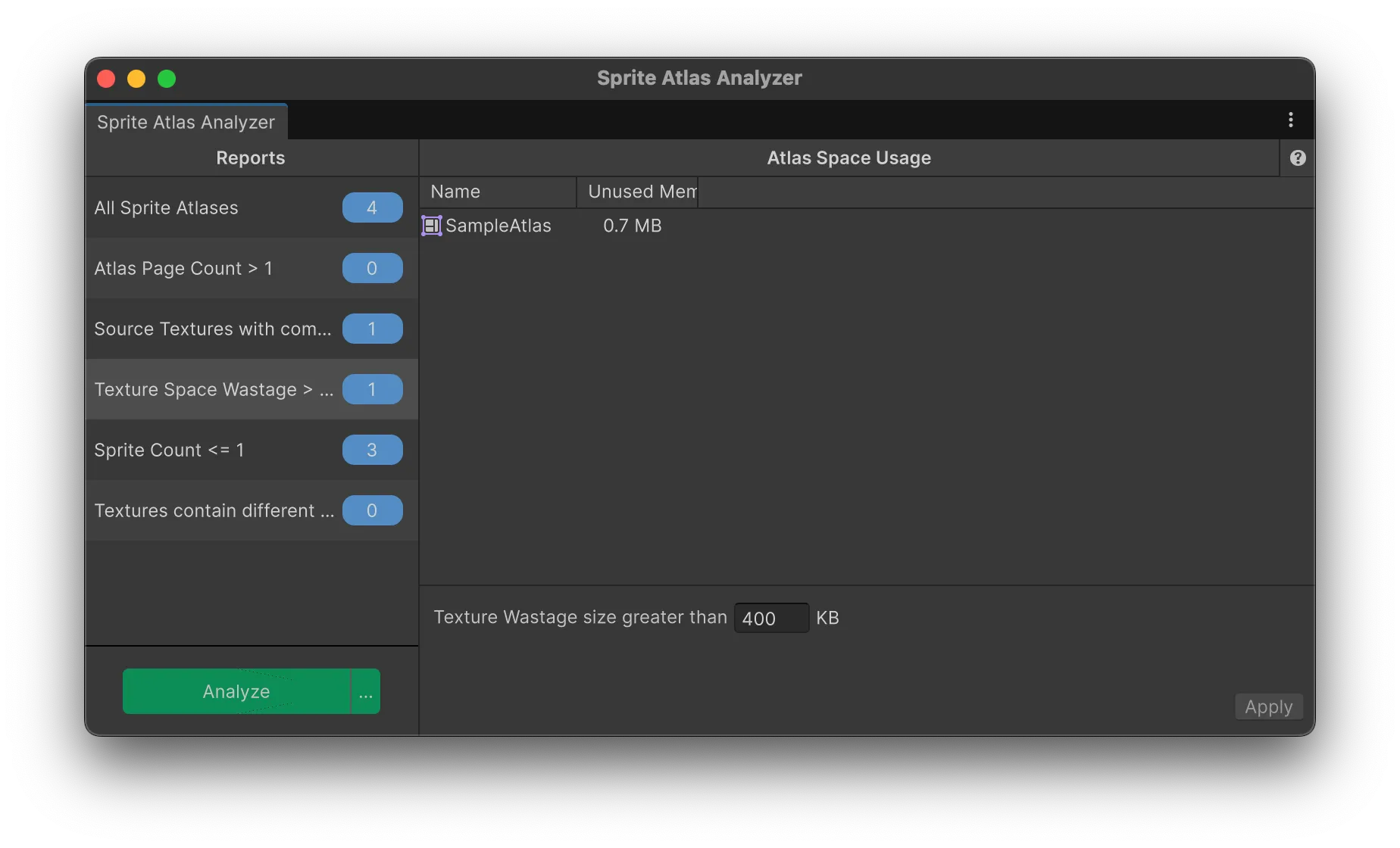
閾値は、上図の画面右下の「Texture Wastage size grater than XXX KB」の「XXX」によって調整できます。
パッキングされたSprite間の未使用領域が多いと、利用することのない箇所を多く含むテクスチャをGPUに転送することにより、結果的にメモリ効率が悪くなります。
この分析結果をもとにテクスチャ上の無駄な領域を減らすことで、より効率的にメモリを扱うように最適化できます。
Sprite Count
設定した数以下のSpriteしか含まないSprite Atlasを検出します。
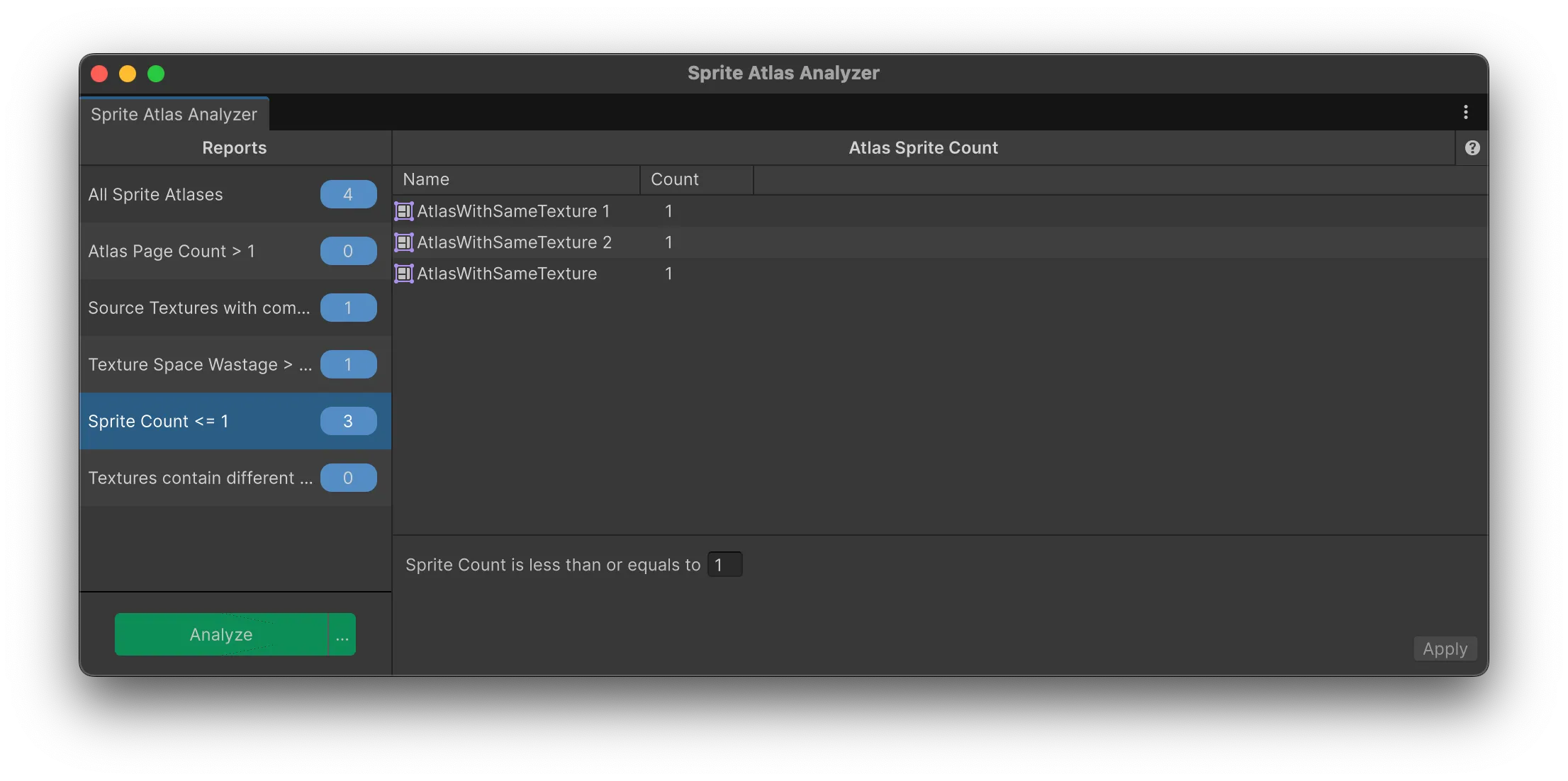
閾値は、上図の画面右下の「Sprite Count is less than or equals to XXX」の「XXX」によって調整できます。
少数のSpriteしか含まないSprite Atlasを特定することで、少量のSprite Atlas同士を統合したり、そもそも単体でしか使うことのできないSpriteはSprite Atlasを作らないなど、Spriteのパッキング方法を工夫できます。
Secondary Texture Count Mismatch
Sprite Atlas内で、個々のSpriteのセカンダリテクスチャ数が異なるものを検出します。
セカンダリテクスチャ数の不一致は、テクスチャ空間の無駄につながる可能性があります。
カスタムレポートの作成
Sprite Atlas Analyzerには、6種類のレポートがビルトインされていますが、独自のレポートを実装することで、プロジェクト固有のレポートを生成することもできます。
2D Toolingパッケージには、カスタムレポートの作成方法を示すサンプルが2つ含まれています。Package Managerの Samples タブからインポートできます。
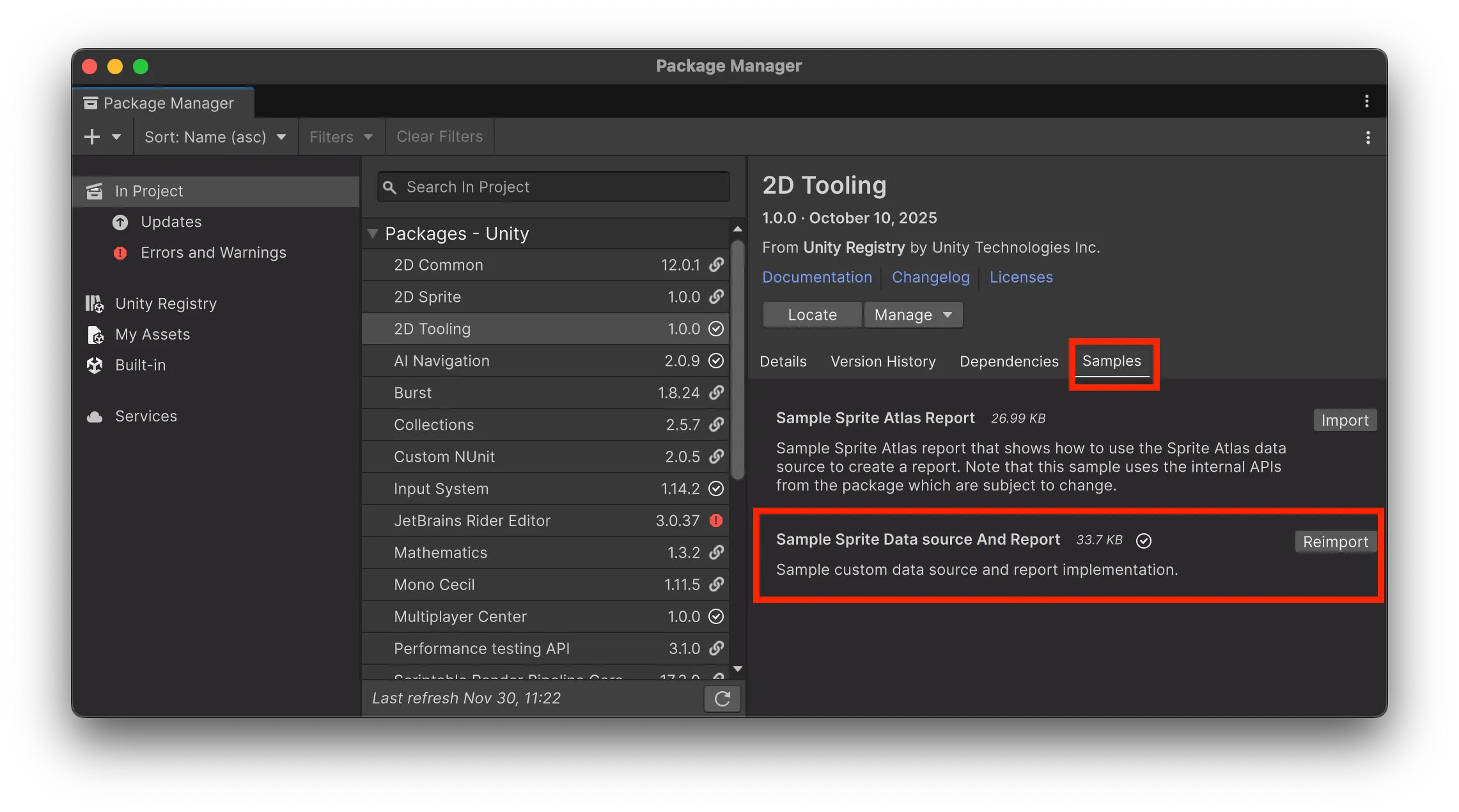
- Sample Sprite Atlas Report: ビルトインの
SpriteAtlasDataSourceを利用したカスタムレポートの実装例 - Sample Sprite Data source And Report: 独自のデータソースとレポートを作成する実装例
カスタムレポートの基礎を紹介した後、Sample Sprite Data source And Report の実装を確認しながらカスタムレポートについて説明します。
AnalyzerIssueReportBase
カスタムレポートは AnalyzerIssueReportBase を継承して実装します。
このクラスを継承することで、Sprite Atlas Analyzerのレポート一覧に自動的に登録されます。
概ね、下記コードのような形式で記載することになると思います。
using UnityEditor.U2D.Tooling.Analyzer;
using UnityEngine.UIElements;

class MyCustomReport : AnalyzerIssueReportBase
{
    public MyCustomReport()
        // 基底のコンストラクターに、このレポートのデータソースの型を渡す
        : base(new[] { typeof(MyDataSource) })
    {
        // レポートを初期化する
        SetReportListItemName("My Custom Report");
        SetReportListemCount("0");
        // ビューなどもこの段階で初期化する
        // ...
    }

    // レポートUIを渡す(UI Toolkit)
    public override VisualElement reportContent => /* レポートUI */;
    // 設定UIを渡す(UI Toolkit)
    public override VisualElement settingsContent => /* 設定UI */;
    // レポートタイトル
    public override string reportTitle => "My Custom Report";

    // データソースが更新された時のコールバック
    protected override void OnReportDataSourceChanged(
        IReportDataSource reportDataSource) { /* データ更新処理 */ }
}
それぞれの実装について紹介していきます。
コンストラクタ
コンストラクタでは、主に下記の処理を記載します。
- データソース型の紐付け
- レポートの初期化
- レポートクラスの各フィールドの初期化
基底クラスのコンストラクタには、依存するデータソースの型を配列で渡します。後述する IReportDataSource を実装した独自のデータソースを指定します。
コンストラクタ内で、以下のメソッドを呼び出してレポートの初期設定を行います。
| メソッド | 説明 |
|---|---|
SetReportListItemName(string) | レポート一覧に表示される名前を設定 |
SetReportListemCount(string) | レポート一覧に表示される件数を設定 |
実装が必要なプロパティ
AnalyzerIssueReportBase では、下記に示すプロパティをそれぞれ実装する必要があります。
| プロパティ | 説明 |
|---|---|
reportContent | レポートのUI要素を返却する。 |
settingsContent | 設定UIを返却する。不要な場合は null を返す。 |
reportTitle | 右ペインに表示されるレポートのタイトル名を返却する。 |
reportContent や settingsContent は、VisualElement 型の要素を返却します。つまり、Sprite Atlas AnalyzerのUI要素は UI Toolkit を用いて構築することになります。
サンプルやビルトインのレポート実装を見る限り、reportContent は MultiColumnListView や MultiColumnTreeView などの UI Toolkitがデフォルトで用意しているリストビューやツリービューの実装を用いていることが多いようです。
また settingsContent は、UI Builderなどを用いてUXMLやUSSを用意し、それをコンストラクタで読み込んで利用していました。
OnReportDataSourceChanged
OnReportDataSourceChanged は、AnalyzerIssueReportBase で実装が必要なメソッドです。
Analyzeボタンが押されてデータソースが更新されたときに呼び出されます。このメソッド内でデータをフィルタリングし、UIを更新します。
protected override async void OnReportDataSourceChanged(
    IReportDataSource reportDataSource)
{
    if (reportDataSource is MyDataSource dataSource)
    {
        isFilteringReport = true;
        var filteredData = await FilterData(dataSource.data);
        m_ReportContent.itemsSource = filteredData;
        m_ReportContent.Rebuild();
        isFilteringReport = false;
        SetReportListemCount($"{filteredData.Count}");
    }
}
上記は Sample Sprite Atlas Report サンプルの OnReportDataSourceChanged の実装になります。
大量のデータを処理する場合は、上記のように非同期処理を利用しながら、isFilteringReport プロパティを true に設定することで、処理中であることをUIに通知できます。
IReportDataSource
カスタムレポートで利用するデータソースは、IReportDataSource を実装して作成します。IReportDataSource は下記の定義になります。
public interface IReportDataSource
{
    bool capturing { get; }
    public string name { get; }
    public long lastCaptureTime { get; }

    event Action<IReportDataSource> onDataSourceChanged;
    event Action<IReportDataSource> onCaptureStart;
    event Action<IReportDataSource> onCaptureEnd;

    void Capture(string[] assetSearchPath);
    void StopCapture();

    void Save(ISaveFile saveData);
    void Load(ISaveFile saveData);

    void Dispose();
}
実装が必要なプロパティ
IReportDataSource では、下記に示すプロパティをそれぞれ実装する必要があります。
| プロパティ | 説明 |
|---|---|
name | データソースの名前。UIなどの表示に使われます。 |
lastCaptureTime | 最後にデータを収集した時刻を指定します。 |
capturing | データ収集中かどうかを指定します。 |
実装が必要なイベント
IReportDataSource では、下記に示すイベントをそれぞれ実装する必要があります。
| イベント | 説明 |
|---|---|
onDataSourceChanged | データが更新されたときに発火するイベント。 |
onCaptureStart | データ収集開始時に発火するイベント。 |
onCaptureEnd | データ収集完了時に発火するイベント。 |
上記のイベントは、実装した上で、後述する Capture メソッド内で適切なタイミングで呼び出します。
実装が必要なメソッド
IReportDataSource では、下記に示すメソッドをそれぞれ実装する必要があります。
| メソッド | 説明 |
|---|---|
Capture(string[]) | Analyzeボタンが押されたときに呼び出されます。引数は分析対象のフォルダパスの一覧になります。 |
StopCapture() | データ収集のキャンセル時に呼び出されます。 |
Save(ISaveFile) | 収集したデータを保存する際に呼び出されます。 |
Load(ISaveFile) | 保存されたデータを読み込みます。 |
Dispose() | 実装したクラスで確保したリソースを解放します。 |
実装のメインは Capture(string[]) で、このメソッド内で、引数で渡されたフォルダパス内から必要なデータを収集します。
また、Sprite Atlas Analyzerは、レポート結果の永続化もサポートしています。各々のレポートの保存方法を Save(ISaveFile) および Load(ISaveFile) で実装します。
サンプルからカスタムレポート実装を紐解く
ここまでで、カスタムレポートを作成するための基本的なクラスやインターフェイスについて説明しました。
ここでは、サンプルとして提供されている Sample Sprite Data source And Report を題材に、カスタムレポートの具体的な実装を説明します。
Sample Sprite Data source And Report
このサンプルでは、独自のデータソースを作成し、Spriteのメッシュ情報(頂点数・ポリゴン数)を収集・分析するレポート が実装されています。
以下が、サンプルを構成する主要ファイル一覧になります。
| ファイル | 説明 |
|---|---|
SpriteCaptureData.cs | 収集したデータを格納するクラス。ISaveData を実装します。 |
SpriteDataSource.cs | IReportDataSource を実装したカスタムデータソース。 |
SpriteMeshSizeReport.cs | カスタムレポートクラス。AnalyzerIssueReportBase を継承します。 |
データの流れとしては、下記のように説明していきます。
IReportDataSourceでのデータ収集(Capture)- データ格納と通知
AnalyzerIssueReportBaseでのデータのフィルタリングと表示
SpriteCaptureData.cs
このファイルは、収集したデータを格納するためのデータ構造を定義しています。
[Serializable]
class SpriteData
{
    public string name;
    public string spriteGlobalID;
    public int triangleCount;
    public int vertexCount;
}

[Serializable]
class SpriteAssets
{
    public string assetPathGuid;
    public long fileModifiedTime;
    public long metaFileModifiedTime;
    public List<SpriteData> spriteData = new();
}

[Serializable]
class SpriteCaptureData : ISaveData
{
    public List<SpriteAssets> spriteData = new();
    public long lastCaptureTime;
}
各クラスには [Serializable] 属性を付与し、永続化できるようにしています。
SpriteCaptureData は ISaveData を実装していることで、後述する IReportDataSource の Load と Save で利用できるようにしています。
SpriteDataSource.cs
このファイルは IReportDataSource を実装したカスタムデータソースです。
プロパティとイベントの実装
class SpriteDataSource : IReportDataSource
{
    SpriteCaptureData m_Capture = new();
    bool m_Cancel;
    Task<SpriteCaptureData> m_CaptureTask;

    public event Action<IReportDataSource> onDataSourceChanged;
    public event Action<IReportDataSource> onCaptureStart;
    public event Action<IReportDataSource> onCaptureEnd;

    public bool capturing { get; private set; }
    public string name => "Sprite Report Data Source";
    public long lastCaptureTime => m_Capture.lastCaptureTime;

    // 収集したデータへのアクセサ
    public List<SpriteAssets> data => m_Capture.spriteData;
}
IReportDataSource の各プロパティ・イベントを実装しています。data プロパティは IReportDataSource には定義されていませんが、レポートクラスからデータにアクセスするために独自に追加されています。
Capture メソッドの実装
Analyzeボタンが押されて、分析が開始されたら呼び出されるメソッドです。
このメソッドでは assetSearchPath から自身が扱うスプライトのデータを収集し、収集が完了したら onDataSourceChanged イベントを呼び出すことでシステムに通知します。
public async void Capture(string[] assetSearchPath)
{
    m_Cancel = false;
    capturing = true;
    onCaptureStart?.Invoke(this);
    m_CaptureTask = GetSpriteData(m_Capture, assetSearchPath);
    await m_CaptureTask;
    m_Capture = m_CaptureTask.Result;
    capturing = false;
    onCaptureEnd?.Invoke(this);
    onDataSourceChanged?.Invoke(this);
}
GetSpriteData で実際のデータの収集を行なっています。
データ収集の実装
GetSpriteData の実装は下記のとおりです。
async Task<SpriteCaptureData> GetSpriteData(
    SpriteCaptureData prevCapture, string[] assetSearchPath)
{
    var capture = new SpriteCaptureData();

    // 本来の実装は前回のキャプチャデータの差分を考慮した実装が入るが
    // 今回は収集の実装に特化しています

    // パスの中から、Spriteデータを対象にする
    string[] guids = AssetDatabase.FindAssets("t:Sprite", assetSearchPath);
    HashSet<string> pathVisited = new();

    for (int i = 0; i < guids.Length && !m_Cancel; ++i)
    {
        var path = AssetDatabase.GUIDToAssetPath(guids[i]);

        // 同じパスは1度だけ処理
        if (!pathVisited.Add(path))
            continue;

        // アセットを読み込んでSprite情報を収集
        var sprites = AssetDatabase.LoadAllAssetsAtPath(path);
        var spriteAssets = new SpriteAssets()
        {
            assetPathGuid = guids[i],
            fileModifiedTime = File.GetLastWriteTimeUtc(path).ToFileTimeUtc(),
            metaFileModifiedTime = File.GetLastWriteTimeUtc(
                AssetDatabase.GetTextMetaFilePathFromAssetPath(path)).ToFileTimeUtc()
        };
        // 頂点データを収集
        for (int j = 0; j < sprites.Length; ++j)
        {
            if (sprites[j] is Sprite sprite)
            {
                spriteAssets.spriteData.Add(new SpriteData()
                {
                    name = sprite.name,
                    vertexCount = sprite.GetVertexCount(),
                    triangleCount = sprite.triangles.Length / 3,
                    spriteGlobalID = GlobalObjectId.GetGlobalObjectIdSlow(sprite).ToString()
                });
            }
        }
        capture.spriteData.Add(spriteAssets);
        await Task.Delay(10);
    }

    capture.lastCaptureTime = DateTime.UtcNow.ToFileTimeUtc();
    return capture;
}まず、AssetDatabase.FindAssets("t:Sprite", assetSearchPath) で今回対象にしたい Sprite 型のアセットを収集しています。
データ数が多いことを考慮して、GetSpriteData メソッドの戻り値を Task<SpriteCaptureData> で定義して、非同期呼び出しによりUIをブロッキングせずに実行できるようにしています。
保存と読み込み
収集したデータを保存・読み込みできるように Load と Save メソッドを実装します。
public void Save(ISaveFile saveData)
{
    saveData.AddSaveData(m_Capture);
}

public void Load(ISaveFile saveData)
{
    List<SpriteCaptureData> saveDataList = new();
    saveData.GetSaveData(saveDataList);
    if (saveDataList.Count > 0)
        m_Capture = saveDataList[0];
    else
        m_Capture = new();
    onDataSourceChanged?.Invoke(this);
}
ISaveFile を介してデータの永続化を行います。m_Capture は 先ほど紹介した SpriteCaptureData クラスのインスタンスで、 ISaveData を実装しています。
そのため、Load と Save が引数で渡す ISaveFile の GetSaveData および AddSaveData を用いることで、データの読み込み・保存ができます。
Load 後は onDataSourceChanged を発火して、レポートに読み込み完了を通知します。
SpriteMeshSizeReport.cs
このファイルは AnalyzerIssueReportBase を継承したレポートクラス SpriteMeshSizeReport の実装が含まれています。データソースから受け取ったデータをフィルタリングし、UIに表示します。
コンストラクタ
public SpriteMeshSizeReport() : base(new[] { typeof(SpriteDataSource) })
{
    SetReportListItemName("Sprite Mesh Size");
    SetReportListemCount("0");

    m_ReportContent = new MultiColumnListView();
    m_ReportContent.selectionChanged += OnSelectionChanged;
    // スタイルシートの読み込み
    var path = AssetDatabase.GUIDToAssetPath(k_USSPath);
    var styleSheet = AssetDatabase.LoadAssetAtPath<StyleSheet>(path);
    m_ReportContent.styleSheets.Add(styleSheet);
    // カラムの初期化
    SetupColumns();

    // 設定UIの構築
    m_Settings = new(m_VertexCountFilter, m_TriangleCountFilter);
    m_Settings.onApplyClickedEvent += OnApplyClicked;
}
コンストラクタでは、基底クラスに SpriteDataSource 型を渡し、レポート名を設定しています。reportContent として返却する MultiColumnListView のインスタンス化や、スタイルシートの読み込みも行います。
データのフィルタリング
OnReportDataSourceChanged が呼び出されると、FilterData メソッドでデータをフィルタリングします。
データソースにはキャプチャしたデータの一覧が格納されています。この中から表示したいものだけをフィルタリングして m_Filtered に格納し、MultiColumnListView にバインドします。
async Task FilterData(SpriteDataSource dataSource)
{
    m_Filtered = new();
    var t = Task.Run(() =>
    {
        for (int i = 0; i < dataSource?.data?.Count; ++i)
        {
            var spriteAsset = dataSource.data[i];
            for (int j = 0; j < spriteAsset.spriteData.Count; ++j)
            {
                var spriteData = spriteAsset.spriteData[j];
                // 閾値未満のデータはスキップ
                if (spriteData.vertexCount < m_VertexCountFilter &&
                    spriteData.triangleCount < m_TriangleCountFilter)
                    continue;

                m_Filtered.Add(new SpriteMeshSizeFilteredData()
                {
                    spriteData = spriteData,
                    name = spriteData.name,
                    vertices = spriteData.vertexCount,
                    triangles = spriteData.triangleCount,
                });
            }
        }
    });
    isFilteringReport = true;
    await t;

    // フィルターしたデータをバインド
    m_ReportContent.itemsSource = m_Filtered;
    m_ReportContent.Rebuild();

    isFilteringReport = false;
    SetReportListemCount($"{m_Filtered.Count}");
}
Task.Run を使ってバックグラウンドでフィルタリング処理を行い、UIスレッドをブロックしないようにしています。フィルタリング結果は m_Filtered リストに格納し、MultiColumnListView の itemsSource に設定してUIを更新します。
m_Filtered は List<SpriteMeshSizeFilteredData> 型で、以下のような構造です。
[Serializable]
record SpriteMeshSizeFilteredData
{
    public string name;
    public int vertices;
    public int triangles;
    public SpriteData spriteData;
}
カラムの設定
SetupColumns メソッドで、MultiColumnListView に表示するカラムを設定しています。
void SetupColumns()
{
    var columns = new[]
    {
        new Column()
        {
            title = "Name",
            width = Length.Pixels(100),
            makeCell = () =>
            {
                var ve = new VisualElement() { name = "cell" };
                var icon = new VisualElement() { name = "icon" };
                var label = new Label() { name = "name", text = "Name" };
                ve.Add(icon);
                ve.Add(label);
                return ve;
            },
            bindingPath = "name"
        },
        new Column()
        {
            title = "Vertices",
            width = Length.Pixels(80),
            makeCell = () => new Label() { name = "vertices", text = "Vertices" },
            bindingPath = "vertices"
        },
        // Triangles カラムも同様
    };

    // データバインディングの設定
    for (int i = 0; i < columns.Length; ++i)
    {
        var bindingPath = columns[i].bindingPath;
        columns[i].bindCell = (e, k) =>
        {
            var label = e.Q<Label>();
            label.SetBinding("text", new DataBinding()
            {
                dataSourcePath = new PropertyPath(bindingPath)
            });
            e.dataSource = m_Filtered[k];
        };
    }

    for (int i = 0; i < columns.Length; ++i)
        m_ReportContent.columns.Add(columns[i]);
}
各カラムは Column クラスで定義し、makeCell でセルのUI要素を生成、bindCell でデータをバインドします。PropertyPath と DataBinding を使ってデータバインディングを行うことで、データソースの変更時に自動的にUIが更新されます。
設定UIについて
サンプルには SpriteMeshSizeReportSettings.cs も含まれており、頂点数・ポリゴン数の閾値を設定するUIを提供しています。UIはUXMLファイルで定義し、onApplyClickedEvent イベントを介してレポートクラスと連携しています。
まとめ
Unity 6.3から追加されたSprite Atlas Analyzerについて、この概要から基本的な使い方、カスタムレポーターの実装まで一通り紹介しました。